Tracy. Live Remote File Tracing.
Was ist Tracy?
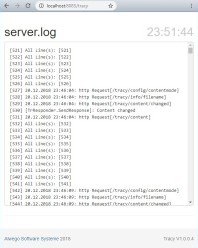
Das Hilfsprogramm Tracy ermöglicht die Live-Ansicht von Textdateien und Loginhalten im Webbrowser lokal und aus der Sicht entfernter Rechner, typischerweise im Intranet.
Das geht ganz einfach:
- Kommandozeile: tracy.exe -f:server.log
- Webbrowser: http://localhost:8080/tracy
Architektur: Tracy ist eine Windows-Konsolenanwendung. Tracy stellt den über HTTP anfragenden Webbrowsern Inhalte im HTML-Format zur Verfügung und aktualisiert diese Inhalte live. Die Browser-Anwendung ist betriebssystemunabhängig und sowohl für Mobilgeräte als auch für den Desktop geeignet.
Die Download-Funktion ermöglicht das Herunterladen einer ZIP-Datei, die das ausführbare Programm enthält.
Hinweis: Der Download einer ZIP-Datei kann wegen der Dateiendung ZIP bei manchen Web-Browsern zu hier jedoch nicht relevanten Warnmeldungen führen, die übergangen werden können.
SHA512-Hash der Zip-Datei:
Powershell-Kommando zur Verifizierung der Authentizität nach Download (VERIFIED/NOT_VERIFIED):
Kostenlos für den privaten Gebrauch. Moderater Nutzungspreis bei kommerzieller Anwendung.
- Private Nutzung: kostenfrei
- Evaluierung: kostenfrei
- Kommerzielle Nutzung (z. B. nach Evaluierung): 19,95 Euro zzgl. MwSt.
Rechnung nach Bestellung unter Angabe von Rechnungsadresse und Anzahl Lizenzen per E-Mail an info@alwego.de
-
V1.0.0.10 / 20191019
- Markiermuster der Startoption -h (highlighting) nun im Webinterface einsehbar und editierbar. Beispielmuster: "ERROR,WARNING"
- Kleinere Anpassungen
-
V1.0.0.9 / 20191016
- Servicefunktion: Webseite zeigt nun unten rechts an, wenn eine neuere Programmversion zur Verügung steht.
-
V1.0.0.8 / 20191012
- Bugfix: Die Selektion von Text durch den Anwender ist nun ohne Verlust der Selektion aufgrund des automatisches Nachladens möglich. Das Nachladen wird unterbrochen, solange Text selektiert ist. Das Nachladen kann alternativ auch durch Klicken auf den Reload-Button unten rechts ausgelöst werden.
-
V1.0.0.7 / 20190413
- Bugfix: Exceptionhandling beim Löschen von getraceten Dateien verbessert.
-
V1.0.0.6 / 20190407
- Bugfix: Bei fehlendem Eintrag bei der Kommandooption -h kam es zur Fehlermeldung, dass ein Objektverweis nicht gefunden wurde.
-
V1.0.0.5 / 20190405
- Kommandooption -h zur Hervorhebung von Schlüsselbegriffen. Farbe rot.
-
V1.0.0.4 / 20181220
- Öffentliche Erstrelease zum allgemeinen Download.
- Zip-Datei herunterladen
- tracy*.zip in einen geeigneten Pfad (z.B. C:\tracy) entpacken. Es entsteht tracy.exe.
- Falls notwendig, Komponenten nachinstallieren. Tracy benötigt Microsoft .NET Framework 4.5.2 (x86 und x64). Quelle z.B.: Microsoft .NET Framework 4.5.2 (x86 und x64).
tracy -f:<filename> [-p:<port number>] [-u:<subpath>] [-l:<true|false>] [-c:<a|f>] [-k:<name|time>] [-o:<a|d>] [-h:<stringlist>]
tracy -f:server.log => http://localhost:8080/tracy
tracy -f:server.log -h:"ERROR,WARNING" => http://localhost:8080/tracyFärbt ERROR und WARNING rot ein.
tracy -p:8081 -f:"C:\Power Client\client.log" => http://localhost:8081/tracy
tracy -p:8080 -f:one.cs -u:fileone -l:true -c:f => http://sirius:8080/tracy/fileone
tracy -f:my*.log -k:time -o:d => http://localhost:8080/tracyZeigt im Append-Modus aktuellste Datei aus der Gruppe my*.log
Erläuterung:
-f: Name der zu überwachenden Datei. Wildcard "*" im Dateinamen ist als Filter möglich. Es wird dann die in der Sortierordnung erste Datei angezeigt. Der Filter ist "live": Werden Dateien im betrachteten Verzeichnis hinzugefügt oder gelöscht, so schaltet Tracy auf die nächste zum Filter passende Datei um.
-p: Portnummer für die Kommunikation zwischen Webbrowser und Tracy. Der Default-Wert ist 8080. Ports dürfen auf Betriebssystemebene nicht blockiert sein. Ggf. Firewall anpassen.
-u: Teilpfad (subpath) zur Bildung alternativer URLs für unterschiedliche Trace-Szenarien. Der Default-Wert ist leer. Die angegebene Zeichenkette wird im URL an "tracy/" angehängt. Beispiel: Aus -u:myfile wird http://localhost:8080/tracy/myfile
-l:
-c:
-k:
-o:
-h:
Manche Programme erzeugen bei jedem Start eine neue Logdatei mit einem anderen Namen. Tracy kann auf das Erzeugen und auf den Wegfall von Dateien im Observierungsverzeichnis reagieren und immer die passende Datei zur Anzeige auswählen:
Soll Tracy immer die neueste dieser Dateien anzeigen, so kann man Wildcards in den Dateinamen einfügen. Ein Beispiel ist "-f:myprogram*.log". Erfasst sind "myprogram201904011200.log", "myprogram201904011201" und so weiter. Nicht erfasst aber z.B. "mygame.log".
Das Default-Verhalten ist in der Regel optimal. In anderen Fällen können die Parameter "-k:" und "-o:" verändert werden.
A: Prüfen Sie Fehlermeldung auf weitere Informationen. Starten Sie Tracy mit Administratorrechten und prüfen Sie, ob die Webseite dann erreichbar ist.
Alternativ kann der URL auch freigegeben werden, indem als Administrator folgendes CMD-Kommando ausgeführt wird: netsh http add urlacl url=http://+:8080/tracy/ user=<DOMAIN>/<USERNAME>
Stellen außerdem Sie sicher, dass Sie zulässige Aufrufparameter übergeben haben. Fragen Sie ggf. bei uns an (E-Mail), wenn Sie nicht weiterkommen und Unterstützung benötigen.
A: Normalerweise wird das Anzeigepanel geleert. Es wird dann kein Inhalt mehr angezeigt. Falls jedoch ein Filter angegeben wurde, der auf mehrere Dateien passt, so wird die nächste passende Datei und in der Sortierung am weitesten vorne liegende Datei angezeigt.
A: Ja. Es können mehrere Instanzen von Tracy parallel ausgeführt werden. Dateien können an unterschiedliche Ports gebunden werden oder auch an unterschiedliche Sub-Pfade. Die Dateien können auf diese Weise über die unterschiedlichen Tabs Ihres Webbrowsers eingesehen werden.
Beispiel 1 - Unterschiedliche Ports:
tracy -f:datei1.txt -p:8081 ermöglicht das Überwachen der datei1.txt mit http://localhost:8081/tracy
tracy -f:datei2.txt -p:8082 ermöglicht das Überwachen der datei2.txt mit http://localhost:8082/tracy
Beispiel 2 - Unterschiedliche Sub-Pfade:
tracy -f:datei1.txt -s:datei1 ermöglicht das Überwachen der datei1.txt mit http://localhost:8080/tracy/datei1
tracy -f:datei2.txt -s:datei2 ermöglicht das Überwachen der datei2.txt mit http://localhost:8080/tracy/datei2
A: Nach einer Aktualisierung des Webbrowsers befindet sich der Scrollbalken im Append-Modus (-c:a) ganz unten. Die Darstellung wird bei dieser Einstellung im Webbrowser bei hinzukommenden Log-Inhalten immer automatisch nach untern weiter gescrollt. Schiebt man den Scrollbalken allerdings nach oben, z.B. um frühere Log-Einträge betrachten zu können, so wird die automatische Aktualisierung temporär deaktiviert. Wenn man im Anschluss wieder nach untern blättert (Scrollbalken unten), wird die Aktualisierung und das automatische Scrollen fortgesetzt.
A: Ja. Es werden aktuell bis zu 1000 Zeilen angezeigt. Im Append-Modus sind dies die letzten 1000 Zeilen der Log-Datei.
A: Die Webseite wird im Sekundenbereich zyklisch informiert, wenn sich ein Dateiinhalt geändert hat. Dann erfolgt die Aktualisierung der Darstellung. Je nach Größe der zu beobachtenden Textdatei, kann dies auch etwas länger dauern, da dann Dateiinhalte vollständig geladen werden müssen.
A: Prüfen Sie die eingegebene URL. Stellen Sie außerdem sicher, dass die von Ihnen angegebenen Ports (Parameter -p:) nicht durch die Firewall oder durch andere Programme blockiert sind.
A: Logdateien sind typischerweise sehr groß, ändern sich aber nur durch hinzukommende Log-Einträge. Für solche Log-Dateien wurde der append-Modus entwickelt, da er nur die neue hinzugekommenen Zeilen aus der beobachteten Datei ausliest. Dies reduziert die Systemlast und ist auch schneller.
Es gibt allerdings auch Textdateien, die sich an beliebigen Positionen verändern können. Das sind z.B. Quellcode-Dateien oder auch Statusdateien, die visualisiert werden sollen.
Wenn möglich, dann sollten Sie den append-Modus bevorzugen.
A: Der interaktive Start von Tracy mit Kommandozeilenparametern ermöglicht die einfache und schnelle Nutzung des Programms, ohne Installation und ohne komplexe Konfiguration. Darüber hinaus lassen sich so ohne Umwege eine oder mehrere Instanzen starten und beenden.
Soll Tracy dauerhaft ausgeführt werden, auch unabhängig von Benutzeranmeldungen, dann kann die Installation als Dienst sinnvoll sein. Eine solche Installation kann auf einfache Weise z.B. unter Verwendung der Windows Resource Kits und dem Programm svrany durchgeführt werden. Schritte:
- srvany.exe aus den Windows Resource Kits (von Microsoft) lokalisieren/herunterladen
- Tracy als Dienst installieren. Z.B. als Admin per "sc create tracyservice binPath=C:\tracy\srvany.exe"
- Tracy in Registry konfigurieren. Hierzu in "Computer\HKEY_LOCAL_MACHINE\SYSTEM\CurrentControlSet\Services\tracyservice" den Ordner "Parameters" anlegen. Darin die Zeichenfolge "Application" neu anlegen mit dem Aufruf von Tracy. Z.B. "C:\tracy\tracy.exe -f:C:\log\server.log".
- Dienst starten.
Fehlt etwas? Wird ein Feature benötigt?
Anfragen per E-Mail an: info@alwego.de